자료 위에 바로 쓰고,
동시에 녹음하세요
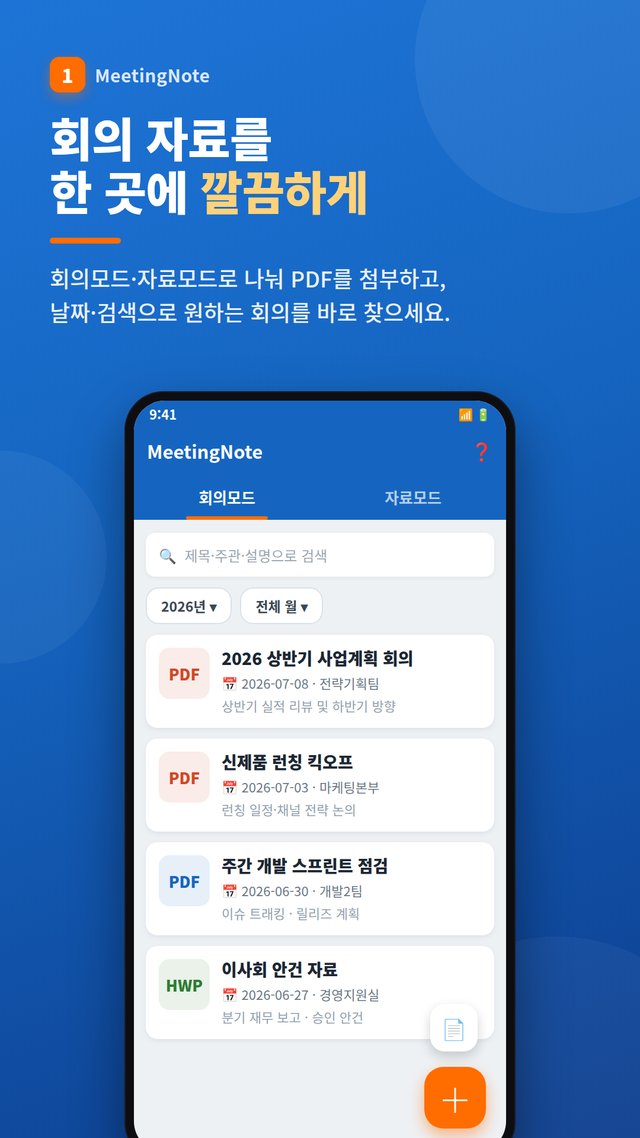
종이 자료에 펜으로 메모하던 경험을 그대로 옮긴, 자료 열람·필기·녹음이 한 화면에서 이어지는 회의 노트 앱입니다.
이런 앱입니다
회의 자료를 화면에 띄워 놓고 그 위에 직접 필기하고 녹음하며 회의 내용을 한곳에 정리할 수 있는 회의 노트 앱입니다. 종이에 인쇄한 자료에 펜으로 메모하던 경험을 그대로 디지털로 옮겨, 자료 열람과 필기와 녹음이 하나의 화면 안에서 끊김 없이 이어집니다.
주요 기능
- PDF 뷰어 — 인접 페이지 미리 렌더링으로 빠른 이동, 두 손가락 확대·화면 이동 지원
- 볼펜·형광펜·지우개 필기 — 부드러운 곡선 보정과 실행 취소·재실행
- 텍스트 입력과 이미지·오디오·동영상 주석을 페이지 위에 자유롭게 배치
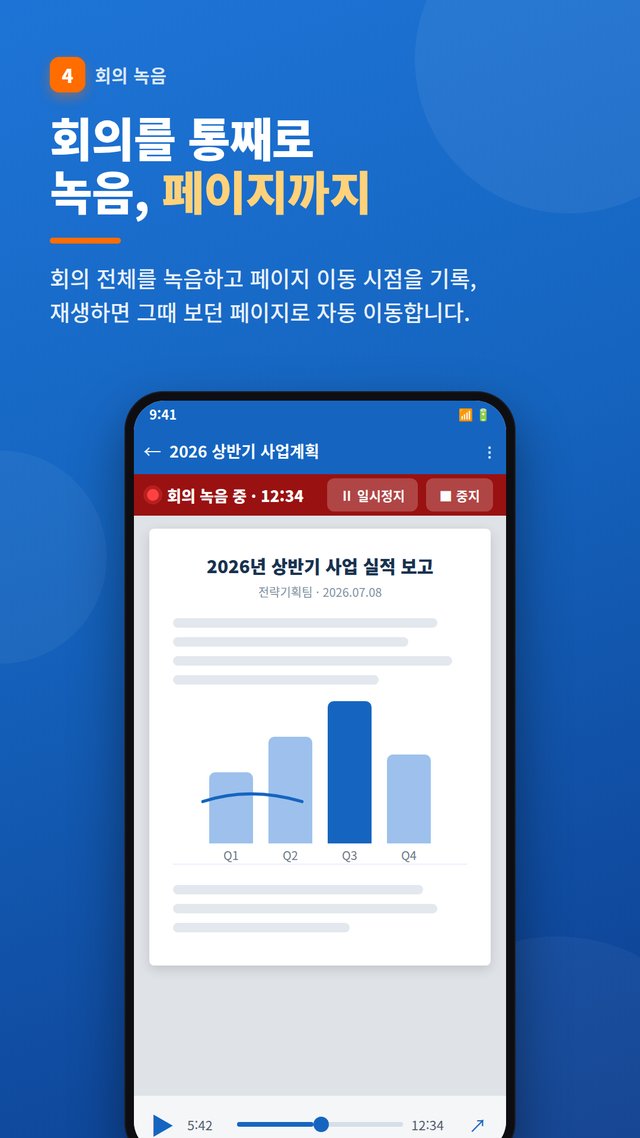
- 회의 녹음 — 페이지 이동 시점을 함께 기록해 재생 시 그때 보던 페이지로 자동 이동
- 포그라운드 녹음 서비스로 백그라운드에서도 끊김 없이 지속, 일시정지·재개 지원
- 빈 페이지 삽입·책갈피, 필기 결과를 새 PDF로 내보내 공유
- 태블릿 최적화 — 가로 2단 화면(회의 목록+미리보기), 책처럼 두 쪽 보기, 페이지 썸네일 고정
- S펜 측면 버튼 지우개·호버 미리보기, 키보드 단축키(← → 페이지 이동, Ctrl+F 검색, Ctrl+Z 실행 취소)
최근 업데이트 · v1.5.0 (2026.10)
- 녹음 받아쓰기 — 녹음을 기기 안에서 글로 바꾸고, 페이지별 보기·검색·시각이 붙은 텍스트 공유(Android 13 이상)
- ★중요 표시 — 녹음 중 누르면 그 순간과 보던 페이지가 남고, 목록에서 누르면 그때부터 다시 듣기
- 회의록 양식 페이지 — 참석자·안건·논의 내용·결정 사항·할 일 칸이 있는 페이지 추가
- 세로 스크롤 보기 — 페이지를 위아래로 이어서 읽기(기본)
- 올가미 선택 — 필기·텍스트·사진 여러 개를 한 번에 이동·복사·삭제
- 페이지 정리 — 순서 바꾸기·복제·삭제, 한 회의에 PDF 최대 10개 첨부
- 캘린더 일정 가져오기와 회의 시작 알림(시작 시각, 10분·30분·1시간 전)
- 카카오톡·메일·파일 앱에서 PDF나 사진을 ‘공유’하면 바로 새 회의로
이전 업데이트 · 2026.9.27
- 가로 화면: 왼쪽 회의 목록 + 오른쪽 미리보기 2단 화면
- 두 쪽 보기: 책처럼 두 페이지를 펼쳐서 보기
- 뷰어 왼쪽에 페이지 썸네일 고정
- S펜: 측면 버튼을 누른 채 그으면 지우개, 펜을 띄우면 굵기·위치 미리보기
- 키보드 단축키와 넓은 화면에 맞춘 편집·설정 화면
FAQ
자주 묻는 질문
어떤 파일에 필기할 수 있나요?
PDF 자료를 화면에 띄우고 그 위에 직접 필기합니다. 인접 페이지를 미리 렌더링해 페이지를 빠르게 넘길 수 있고, 두 손가락으로 확대·이동할 수 있습니다.
녹음을 다시 들을 때 그때 보던 자료를 찾기 번거롭지 않나요?
페이지를 넘긴 시점이 녹음과 함께 기록됩니다. 재생하면 그 시점에 보고 있던 페이지로 자동 이동하기 때문에 자료를 따로 찾을 필요가 없습니다.
다른 앱을 쓰면 녹음이 끊기나요?
포그라운드 녹음 서비스로 동작해 백그라운드에서도 끊김 없이 이어집니다. 필요할 때 일시정지하고 다시 이어서 녹음할 수 있습니다.
필기한 자료를 다른 사람과 공유할 수 있나요?
필기 결과를 새 PDF로 내보내 공유할 수 있습니다.
글씨 말고 사진이나 음성도 넣을 수 있나요?
텍스트 입력은 물론 이미지·오디오·동영상 주석을 페이지 위 원하는 위치에 자유롭게 배치할 수 있습니다.
태블릿이나 S펜으로도 쓸 수 있나요?
네. 태블릿 가로 화면에서는 왼쪽에 회의 목록, 오른쪽에 미리보기가 나오는 2단 화면으로 바뀌고, 책처럼 두 페이지를 펼쳐 보거나 뷰어 왼쪽에 페이지 썸네일을 고정할 수 있습니다. S펜 측면 버튼을 누른 채 그으면 지우개로 동작하고, 펜을 화면 위에 띄우면 굵기와 위치를 미리 보여줍니다. 키보드를 연결하면 ← → 페이지 이동, Ctrl+F 검색, Ctrl+Z 실행 취소 같은 단축키도 쓸 수 있습니다.
자료에 없는 내용을 적을 공간이 부족하면요?
빈 페이지를 원하는 위치에 삽입할 수 있고, 자주 보는 페이지에는 책갈피를 걸어둘 수 있습니다.
녹음을 글로 바꿔 회의록을 쓸 수 있나요?
네. 메뉴의 ‘녹음 받아쓰기’를 누르면 녹음 파일을 기기 안의 음성 인식기로 글로 바꿉니다. 이 페이지만 또는 전체를 볼 수 있고 검색어로 거를 수 있으며, 줄을 누르면 그 시점부터 재생됩니다. ‘텍스트 공유’로 시각이 붙은 전체 텍스트를 보내 회의록 작성에 바로 쓸 수 있습니다. Android 13 이상, 기기 내 음성 인식을 지원하는 기기에서 동작합니다.
중요한 순간만 골라 다시 들을 수 있나요?
녹음 중 ★중요 버튼을 누르면 그 시점과 보고 있던 페이지가 함께 남고, 메모도 붙일 수 있습니다. 재생 바의 ★ 목록에서 누르면 그 순간부터 재생되고 그 페이지로 이동합니다. 강의에서 “시험에 나온다”는 순간을 표시해 두기에도 좋습니다.
회의 일정을 미리 등록하고 알림을 받을 수 있나요?
캘린더 일정에서 제목·날짜·시간을 불러와 회의를 만들 수 있고, 시작 시각이나 10분·30분·1시간 전에 알림을 받을 수 있습니다. 회의 자료는 카카오톡·메일·파일 앱에서 MeetingNote로 공유하면 바로 첨부됩니다.
More apps
다른 앱도 살펴보세요
FamilyKeeper
가족 안심 위치·안전 모니터링
PocketStock
주식 조회, 관리, 예측을 한 곳에서
여정 - 나의 이야기
일정, 지출, 사진, 일기를 담은 여행 기록
 냉장고 요리사
재료를 등록하면 만들 수 있는 요리를 추천
냉장고 요리사
재료를 등록하면 만들 수 있는 요리를 추천
 마이홈캠
안 쓰는 폰이 우리 집 CCTV가 됩니다
마이홈캠
안 쓰는 폰이 우리 집 CCTV가 됩니다
 만능생활앱
소음측정 · 공간측정 · 만보계 등 20가지 도구
만능생활앱
소음측정 · 공간측정 · 만보계 등 20가지 도구
 발자취
걸은 만큼 안개가 걷히는 나만의 지도
발자취
걸은 만큼 안개가 걷히는 나만의 지도
 재무노트
금융 알림이 알아서 채워주는 가계부·자산관리
재무노트
금융 알림이 알아서 채워주는 가계부·자산관리
 PenCut
짧은 세로 영상 한 편을 3분 안에
PenCut
짧은 세로 영상 한 편을 3분 안에
 다같이 놀자
가족·친구와 함께하는 31가지 미니게임 대결
다같이 놀자
가족·친구와 함께하는 31가지 미니게임 대결
냉장고 요리사
재료를 등록하면 만들 수 있는 요리를 추천
마이홈캠
안 쓰는 폰이 우리 집 CCTV가 됩니다
만능생활앱
소음측정 · 공간측정 · 만보계 등 20가지 도구
발자취
걸은 만큼 안개가 걷히는 나만의 지도
재무노트
금융 알림이 알아서 채워주는 가계부·자산관리
PenCut
짧은 세로 영상 한 편을 3분 안에
다같이 놀자
가족·친구와 함께하는 31가지 미니게임 대결
개인정보 안내
MeetingNote는 별도의 회원가입 절차나 외부 데이터 연동 없이, 입력하신 정보가 오직 사용자의 기기 안에서만 안전하게 관리됩니다.